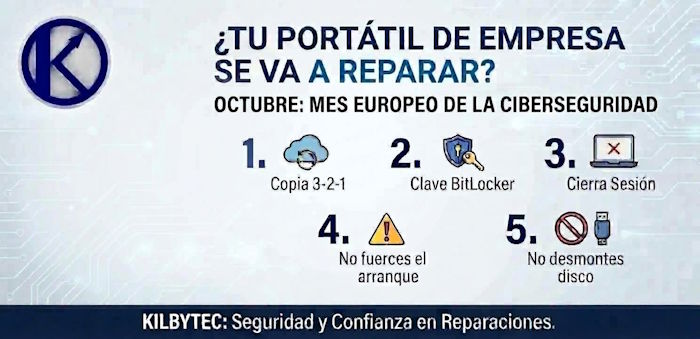
Copia 3-2-1, clave de BitLocker, cuentas y contraseñas: qué hacer (y qué no) antes de enviar tu ordenador a reparar para proteger tus datos.
Cada mes de octubre, la Agencia de la Unión Europea para la Ciberseguridad (ENISA) impulsa el Mes Europeo de la Ciberseguridad, al que se suma en España el Instituto Nacional de Ciberseguridad (INCIBE). Se suele hablar de contraseñas, de phishing o de fraudes por SMS. Pero hay un momento en el que la seguridad de tus datos queda en manos de otros y casi nadie se prepara: cuando tu ordenador sale de casa o de la oficina rumbo a un taller.
Esta guía va al fondo de esa preparación. Si buscas cómo embalar y enviar el equipo, lo explicamos en nuestro artículo anterior sobre cómo enviar un equipo para reparación desde cualquier punto de España. Aquí nos centramos solo en tus datos.
1. Haz una copia de seguridad con la regla 3-2-1
Una copia en un pendrive que se guarda en el mismo cajón que el portátil no es una copia de seguridad: es otra forma de perderlo todo a la vez. La regla 3-2-1 es sencilla:
- 3 copias de tus datos (el original más dos copias).
- 2 soportes distintos (por ejemplo, un disco externo y la nube).
- 1 copia fuera del lugar donde está el equipo.
Para una pyme, lo mínimo razonable es un disco externo o un NAS más un servicio en la nube. Antes de enviar el equipo, comprueba que la copia funciona: abre dos o tres archivos importantes desde ella. Una copia que nunca se ha probado puede fallar justo cuando la necesitas.
2. BitLocker: localiza la clave de recuperación ANTES del envío
Muchos portátiles con Windows 11 traen el disco cifrado con BitLocker o con el cifrado de dispositivo, a veces sin que el usuario lo sepa. Es una buena protección: si el equipo se pierde por el camino, nadie puede leer el disco. Pero tiene una consecuencia: tras ciertas reparaciones (cambios en la placa, en la BIOS o en el chip de seguridad TPM), el equipo puede pedir la clave de recuperación al arrancar.
Sin esa clave los datos no se pueden leer. Ni el taller ni Microsoft pueden recuperarla: la propia Microsoft indica que su soporte no puede facilitar ni recrear una clave perdida.
Dónde buscarla:
- Cuenta Microsoft personal: desde otro dispositivo, en aka.ms/myrecoverykey.
- Cuenta de trabajo o centro educativo: en aka.ms/aadrecoverykey o pidiéndola al departamento de IT de la organización.
- Copia impresa o en un archivo que se guardara al activar el cifrado.
Anota la clave y guárdala en un lugar seguro que no sea el propio equipo. No hace falta que nos la envíes de entrada: lo importante es que la tengas a mano si la reparación la requiere.
3. Cierra sesiones y desvincula cuentas
Un equipo con todo abierto es un riesgo innecesario, tanto en el transporte como en el taller:
- Cierra sesión en el correo, la banca online, los gestores de contraseñas y las redes sociales en el navegador.
- Desactiva el inicio de sesión automático en las aplicaciones que no hagan falta para probar el equipo.
- Si el equipo es de empresa, avisa a quien gestione las cuentas para que valore si conviene suspender temporalmente algún acceso remoto.
4. Contraseña del equipo: decide qué hace falta
Para comprobar que la reparación funciona, a menudo hay que arrancar el sistema. Tienes dos opciones razonables:
- Crear una cuenta local temporal sin acceso a tus archivos, solo para pruebas.
- O no facilitar ninguna contraseña e indicarlo. Así se comprueba el hardware sin entrar en tu sesión.
Lo que no conviene es escribir tu contraseña en una nota pegada al portátil.
5. Si el equipo no arranca: no lo fuerces
Si el problema es precisamente que el equipo no enciende o no inicia, la tentación es insistir: encender y apagar, pulsar el botón muchas veces, probar con otro cargador. Si hay un cortocircuito o un disco dañado, cada intento puede empeorar la situación.
Apágalo, desconéctalo y envíalo tal cual. Si en ese caso lo que te importa son los datos, dínoslo desde el principio: la recuperación de datos es un servicio aparte de la reparación, con su propio diagnóstico.
Qué NO hacer
- No desmontes el disco por tu cuenta para «sacarlo antes». En portátiles modernos el almacenamiento puede ir soldado a la placa, y un mal desmontaje puede dañar tanto el disco como la placa.
- No metas pendrives ni discos con datos dentro del paquete. Envía solo el equipo y los accesorios que te pidamos.
- No formatees a la desesperada si no tienes una copia verificada.
- No envíes la clave de BitLocker escrita dentro de la caja.
Cuándo NO merece la pena (y límites del servicio)
Seamos claros:
- Si tu única preocupación es el dato y el equipo es viejo y de bajo valor, puede que lo sensato sea centrarse solo en recuperar la información y no en reparar el equipo. Te lo diremos en el presupuesto.
- Si el disco está cifrado y nadie encuentra la clave de recuperación, ningún taller va a poder leer esos datos. El cifrado está diseñado para eso.
- La preparación que describe esta guía depende de ti. Nosotros no podemos hacer una copia de seguridad por ti antes de recibir el equipo.
Qué hacemos nosotros con tus datos
Tú preparas el equipo con esta guía. Nosotros te informamos por escrito antes de empezar, no accedemos a la información de tu equipo sin tu conformidad por escrito y, al terminar, te enviamos un documento que acredita cómo se han tratado tus datos.
Un consejo práctico: responde a nuestro correo de condiciones cuanto antes. Si el trabajo requiere acceder a la información, el reloj empieza a contar con tu respuesta.
¿Cuándo enviarlo a un especialista?
Si tu equipo tiene una avería de placa, de alimentación o de arranque y quieres repararlo sin comprometer tus datos, recibimos equipos de toda la España peninsular por mensajería. Lo diagnosticamos y te enviamos un presupuesto claro y detallado antes de reparar.
Antes de enviarnos tu equipo, pon tus datos a salvo con esta guía. Sin tu conformidad por escrito, no tocamos tu información. → kilbytec.com
Kilbytec — Reparación electrónica e informática. Especialistas en microelectrónica. Servicio a toda España.

Deja una respuesta